
社内表彰式のスライドはどう作る?見やすい構成とデザインのポイント
社内表彰式の準備を進める中で、意外と後回しになりやすいのがスライド制作です。
進行表や司会台本、受賞者情報の整理に追われ、スライドは最後にまとめて作ればよいと考えてしまうこともあります。しかし、表彰式当日の見え方を大きく左右するのが、スクリーンに表示されるスライドです。
受賞者の名前が小さくて読めない。受賞理由が長すぎて、参加者が読み終わる前に画面が切り替わる。写真や文字が多く、どこを見ればよいか分からない。このような状態になると、せっかく丁寧に準備した表彰式でも、受賞者の価値が十分に伝わりません。
表彰式のスライドは、会議資料とは役割が異なります。
手元のパソコンでじっくり読むための資料ではなく、離れた場所から短時間で内容を理解してもらうための画面です。司会者の言葉、受賞者の登壇、BGMや照明と組み合わさることで、初めて役割を果たします。
この記事では、社内表彰式に必要なスライドの種類、受賞者紹介画面の構成、文字や写真の見せ方、進行台本との連動、当日の送出方法まで整理します。
社内表彰式におけるスライドの役割
表彰式で使用するスライドには、大きく分けて二つの役割があります。
一つは、参加者に必要な情報を伝えることです。
今から何の賞が始まるのか。誰が受賞したのか。どのような理由で評価されたのか。現在どのプログラムが進んでいるのか。参加者が進行を理解するための情報を、スクリーンを通じて伝えます。
もう一つは、受賞者を引き立てることです。
受賞者がステージに上がったとき、背景に名前や賞名が大きく表示されていると、会場全体に「この人が今の主役である」と伝わります。記念撮影をした際にも、何の賞を受賞したのかが写真に残ります。
大切なのは、スライドにすべての情報を詰め込まないことです。
司会者が話す内容をすべて文章で表示すると、参加者は司会を聞くべきか、画面を読むべきか迷ってしまいます。スライドは、進行を補い、理解を助けるためのものです。司会原稿や映像と役割を分ける必要があります。
会議資料と表彰式スライドは何が違うのか?
普段、社内で使っている会議資料をベースに表彰式のスライドを作ると、文字が多くなりやすい傾向があります。
会議資料であれば、参加者は手元のパソコンや印刷物で内容を確認できます。分からない部分があれば、前のページに戻って読み直すこともできます。
しかし、表彰式のスライドは違います。
参加者はスクリーンから数メートル、場合によっては数十メートル離れた場所から見ています。画面は数秒から数十秒で切り替わり、読み返すこともできません。
さらに、参加者はスライドだけを見ているわけではありません。司会者の話を聞き、受賞者の登壇を見て、拍手をしながら画面を確認しています。
そのため、表彰式のスライドは「読ませる資料」ではなく、「見て理解できる画面」にする必要があります。
一枚の中に情報を詰め込むのではなく、最も伝えたいことを一つ決めます。受賞者発表なら受賞者名、実績紹介なら最も重要な数字、カテゴリー紹介なら賞の意味を中心にします。
社内表彰式で必要になる主なスライド
表彰式では、受賞者発表以外にも複数のスライドを使用します。
開演前には、表彰式のタイトルや開始時刻を表示する待機画面が必要です。参加者に「会場を間違えていない」という安心感を与え、イベントの世界観を伝える役割もあります。
開演時には、表彰式のタイトルや年間テーマを表示するオープニング画面を用意します。
表彰に入る際には、賞の名前や評価基準を伝えるカテゴリー紹介画面、候補者を紹介するノミネート画面、受賞者名を発表する画面が必要です。
授与中には、受賞者名や賞名を表示した背景画面を出します。受賞コメント中も、本人の名前や所属が分かる画面を残しておくと、参加者が内容を理解しやすくなります。
そのほか、記念撮影用画面、次のプログラムを案内する画面、休憩中の表示、エンディング画面などがあります。
最初からデザインを始めるのではなく、進行表に沿って必要な画面を洗い出すことが大切です。
最初にスライドの全体構成を作る
スライド制作でよくある失敗は、受賞者発表画面など、目立つページから作り始めてしまうことです。
先に必要なのは、表彰式全体で何枚の画面が必要なのかを整理することです。
進行表を上から確認しながら、どの場面で何を表示するのかを書き出します。
例えば、オープニング映像の後にはタイトル画面を出す。司会者がカテゴリーの説明を始めたらカテゴリー紹介画面へ切り替える。受賞者名を発表する直前まではノミネート画面を表示し、発表の瞬間に受賞者画面へ切り替える、といった具合です。
映像を流す場面では、映像が終わった後に何を表示するのかも決めます。映像終了後に真っ黒な画面になってしまうと、会場の空気が途切れて見えます。
この段階でスライド番号を振っておくと、司会台本や進行表との連動がしやすくなります。
受賞者発表画面で最も目立たせるもの
受賞者発表のスライドで最も大きく見せるべきなのは、受賞者の名前です。
賞名、所属、役職、写真、受賞理由など、載せたい情報は多くあります。しかし、すべてを同じ大きさで配置すると、参加者はどこを見ればよいか分からなくなります。
情報には優先順位をつけます。
最も大きくするのは受賞者名。その次に賞名、所属や役職、写真と続きます。受賞理由の詳細は、別の画面や司会者の読み上げに分けた方が見やすくなります。
受賞者名が長い場合でも、無理に一行へ収めて文字を小さくするのは避けます。必要であれば二行に分け、会場後方からでも読める大きさを確保します。
受賞者本人がステージに立ったときに、名前がはっきり見えることが大切です。
受賞者の写真はどのように選ぶべきか
受賞者の写真は、スライド全体の印象を大きく左右します。
社員証に使うような正面写真は、名前と顔を一致させる目的では分かりやすい一方、少し固い印象になることがあります。
仕事中の自然な写真を使えば、その人らしさや働く姿を伝えやすくなります。チームメンバーと一緒に写っている写真であれば、周囲との関係性も見せられます。
ただし、受賞者によって写真の品質や雰囲気がばらばらになると、スライド全体の統一感がなくなります。
一人だけ画質が低い、一人だけ集合写真から切り抜いている、背景色が極端に違うといった状態は避けたいところです。
写真を集める際には、できるだけ同じ条件で用意します。縦向きか横向きか、顔がどの程度大きく写っているか、背景が整理されているかを確認します。
候補者を複数表示するノミネート画面では、写真サイズや配置をそろえ、公平に見えるようにします。
受賞理由を一枚に詰め込みすぎない
受賞理由は、表彰式の中でも特に重要な情報です。
しかし、文章を全文表示すると文字が小さくなり、参加者は読むことができません。長い文章が映ると、読むことを最初から諦めてしまう人もいます。
スライドには、受賞理由の要点だけを表示します。
例えば、「新規事業を立ち上げた」「部署を越えてプロジェクトを推進した」「顧客満足度を大幅に改善した」といった重要な要素を、二つか三つに絞ります。
詳細な背景やエピソードは、司会者が読み上げます。数字や成果は画面に表示し、行動や人柄は司会者の言葉で補う方法もあります。
一枚に収まらない場合は、複数画面に分けることも検討します。
受賞者の成果、具体的な行動、周囲への影響を順番に見せれば、参加者も理解しやすくなります。
数字や実績を分かりやすく見せる方法
売上、達成率、顧客満足度、作業時間の削減率など、受賞理由に数字が含まれる場合は、数字を大きく見せます。
元の資料にある表やグラフを、そのままスライドに貼り付けるのはおすすめできません。
細かな目盛りや項目が多いグラフは、会場から見えません。参加者が知りたいのは、すべてのデータではなく、何がどのくらい変わったのかです。
「売上120%達成」「作業時間30%削減」など、最も伝えたい数字を一つか二つに絞ります。
前年との比較を見せる場合も、複雑な折れ線グラフより、二つの棒グラフや矢印で変化を示す方が伝わりやすいことがあります。
数字は、受賞者の成果を裏付けるものです。細かく説明するのではなく、見た瞬間に大きさが分かることを優先します。
チーム賞のスライドを作るときの注意点
チーム賞では、代表者だけではなく、メンバー全員が主役です。
そのため、代表者の写真だけを大きく表示すると、ほかのメンバーが補助的に見えてしまうことがあります。
可能であれば、チーム全員が写っている集合写真を使います。メンバー名を表示する場合も、代表者だけを極端に大きくしないようにします。
人数が多いチームでは、一画面に全員の名前を入れると文字が小さくなります。
その場合は、チーム名と集合写真を大きく見せ、メンバー名は次の画面に分ける方法があります。複数の部署から構成されるチームであれば、部署名だけを表示し、全員の名前は司会台本や社内報で紹介する方法もあります。
チーム賞では、個人ではなく、協力して生み出した成果が伝わる画面にすることが重要です。
【ここは抑えておきたい!プロの視点】
スライドがダサいと、表彰式がダサい!実はその通りなんです。スライドのデザインは表彰式全体のトーンを決めます。デザインの入った制作を行うことで圧倒的に表彰式の格が上がるのです!ということでスライド作成には、魂を込めることをお勧めします。
スライド作成のポイントは、色を使いすぎないことがあります。特に最近のデザインはシンプルなものが好まれる傾向がありますので、ごちゃごちゃっとしたデザインは素人っぽさが余計に目立ちます。あえてシンプルに作成することをお勧めします。
Canvaなどのツール使うこともおすすめです。こういったツールを使うことでデザインのレベルは一気に引きあがります。ぜひ活用してみてください。
文字サイズは会場の後方から考えよう!
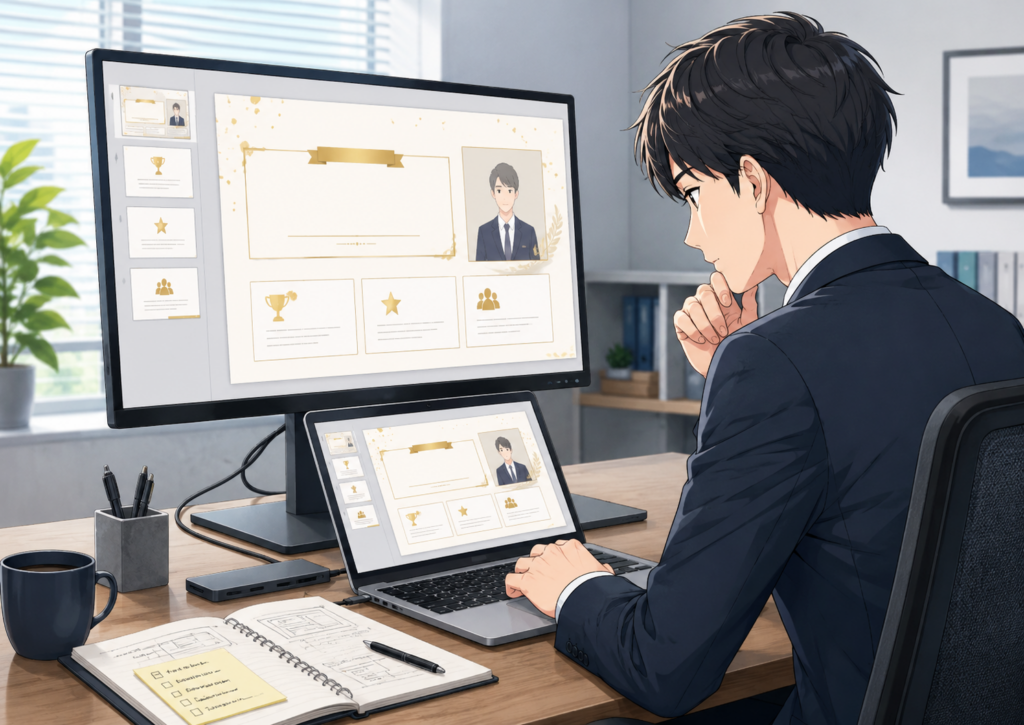
スライドを作っているパソコンでは、細かな文字まで問題なく読めます。
しかし、実際の会場では、最も後ろの席からスクリーンを見る人がいます。スクリーン自体が大きくても、会場が広ければ文字は小さく見えます。
文字サイズを決めるときは、パソコン画面の見え方ではなく、会場後方からの見え方を基準にします。
受賞者名やタイトルは十分に大きくし、補足情報も小さくなりすぎないようにします。
文字を大きくすると情報が入らない場合は、文字サイズを下げるのではなく、情報量を減らします。
可能であれば、会場下見やリハーサルの際に実際のスライドを投影し、最後列から確認します。印刷した資料やパソコン画面だけでは、本番の見え方は判断できません。
フォントは読みやすさを優先する
表彰式では、特別感を出すために装飾的なフォントを使いたくなることがあります。
しかし、細い明朝体や複雑な筆記体、特徴の強いデザイン書体は、スクリーンでは読みづらくなることがあります。
基本となる文字には、太めのゴシック体を使うと安心です。
受賞者名や所属、受賞理由など、間違いなく読んでもらいたい情報は、シンプルな書体にします。
賞名やオープニングタイトルなど、演出性を持たせたい部分だけに特徴的なフォントを使えば、読みやすさと特別感を両立できます。
一枚の中で何種類ものフォントを使うと、統一感がなくなります。基本書体と装飾書体の二種類程度に絞ると、全体がまとまりやすくなります。
色を増やしすぎない
表彰式のスライドでは、金、銀、赤、青など、華やかな色を使いたくなります。
しかし、色を増やしすぎると、どこが重要なのか分かりにくくなります。
まず、背景色、基本の文字色、強調色を決めます。
会社のコーポレートカラーを基本にし、金色や白をアクセントとして使う方法もあります。
賞のカテゴリーごとに色を変える場合も、全体のデザインルールはそろえます。例えば、背景の形や文字位置は共通にし、カテゴリーを示す帯の色だけを変えると、統一感を保てます。
色は豪華さを出すためだけではなく、情報を整理するためにも使います。
受賞者名、重要な数字、カテゴリー名など、強調したい部分にだけ色を使うと、参加者の視線を誘導しやすくなります。
背景は豪華さより読みやすさを重視する
表彰式らしい華やかさを出そうとして、背景に光や粒子、花、トロフィーなどを多く配置することがあります。
装飾自体が悪いわけではありませんが、受賞者名や写真より背景が目立つ状態は避けたいところです。
スライドの主役は受賞者です。
背景は、名前や写真を引き立てるために使います。
写真を背景に使う場合は、文字を置く部分を暗くする、ぼかす、半透明の帯を敷くなどして、文字とのコントラストを確保します。
明るい背景に白い文字、暗い背景に黒い文字を置くと、会場ではほとんど見えません。
デザインを確認するときは、装飾の美しさだけではなく、受賞者名が最初に目に入るかを確認します。
スライド全体のデザインルールを決める
受賞者ごとに自由にデザインすると、表彰式全体の統一感がなくなります。
基本となるフォーマットを決めておくことが大切です。
受賞者名を置く位置、写真の大きさ、賞名の位置、所属の表示方法、余白、背景の形などをそろえます。
賞のカテゴリーごとに変化をつけたい場合は、色や背景写真を変えながら、基本レイアウトは共通にします。
統一されたデザインは、単にきれいに見えるだけではありません。
スライド送出担当者が画面を把握しやすくなり、修正や差し替えもしやすくなります。
また、受賞者によって扱いに差があるように見えることも防げます。

アニメーションや画面切り替えは必要か?
受賞者名を発表する瞬間にアニメーションを使うと、期待感を高めることができます。
ノミネート者の写真を順番に表示し、最後に受賞者だけを残す方法や、受賞者名を大きく出す方法などがあります。
ただし、アニメーションを増やしすぎると、操作が複雑になります。
クリックの回数が増え、送出のタイミングを間違える可能性も高くなります。使用するパソコンやソフトウェアによっては、動きが重くなることもあります。
アニメーションは、受賞者発表など、本当に必要な場面に絞ります。
単純なフェードや切り替えでも、BGMや照明と合わせれば十分に印象的な演出になります。
表彰式では、派手な動きよりも、毎回確実に再現できることが重要です。
映像とスライドの役割を分ける
受賞者紹介映像を作る場合、映像とスライドに同じ情報を入れる必要はありません。
映像では、受賞者の人柄、仕事への向き合い方、苦労や周囲との関係など、物語を伝えます。
スライドでは、受賞者名、賞名、所属、代表的な成果など、事実を分かりやすく表示します。
映像の中で長く受賞理由を説明した後、同じ文章をスライドで再び表示すると、進行が重くなります。
映像が終わった後に、どの画面を表示するのかも重要です。
受賞者が登壇するのであれば、映像終了と同時に受賞者名の画面へ切り替えます。映像の余韻を残しながら、BGMや照明につなげることで、登壇が自然に見えます。
司会台本とスライドを連動させる
スライドは、デザインだけでなく、表示するタイミングが重要です。
司会者が受賞者名を読む前に画面へ名前が表示されると、発表の緊張感がなくなります。
反対に、司会者が名前を読み終わっても画面が切り替わらなければ、会場に不自然な間が生まれます。
司会台本には、スライド番号と切り替えのきっかけを記載します。
例えば、「受賞者名を読み上げた直後にスライド15へ」「拍手が始まったら受賞者画面へ切り替え」といった指示を入れます。
映像、BGM、照明も使う場合は、同じ台本の中にきっかけをまとめます。
誰が、どの言葉を合図に操作するのかを明確にすることで、当日の進行が安定します。
スライド送出担当者を決める
小規模な表彰式では、司会者自身がスライドを操作することがあります。
しかし、司会者は台本を読み、受賞者や会場の様子を見ながら進行しています。そこにスライド操作まで加わると、読み間違いや切り替えミスが起きやすくなります。
可能であれば、スライド送出は別の担当者が行います。
送出担当者は、単にページを順番に進めるだけではありません。司会者の言葉、受賞者の動き、映像やBGMの状況を見ながら、適切なタイミングで切り替えます。
進行ディレクターが合図を出し、送出担当者が操作する体制にすると安心です。
スライドの順番が変更された場合や、受賞者が欠席した場合に備え、途中のページへすぐ移動できるようにしておくことも必要です。
画面比率と解像度を確認する
スライド制作前には、会場で使用する画面の仕様を確認します。
現在は16対9の画面が一般的ですが、会場によっては4対3のスクリーンや、特殊な比率のLEDビジョンを使うことがあります。
比率が合っていないと、画面の左右に余白が出たり、上下が切れたりします。
サイドスクリーンがある場合、正面画面と同じ内容を出すのか、別レイアウトにするのかも確認します。
LEDビジョンでは、画面サイズが大きくても解像度が一般的なパソコン画面と異なる場合があります。
画面の端には重要な文字を置かず、少し内側に収めます。会場設備によっては、端の部分が見えにくくなることがあるためです。
リハーサルで確認するべきポイント
リハーサルでは、誤字や表示順だけでなく、実際の見え方を確認します。
会場後方から受賞者名が読めるか。写真が暗すぎないか。背景と文字の色が重なっていないか。受賞理由を読む時間は十分にあるか。
スライド制作中には気づかなかった問題が、会場で投影すると見つかることがあります。
特に、受賞者名、所属、役職、賞名の間違いは避けなければなりません。
本人の名前に使われている漢字、旧字体、英語表記、部署名の正式名称などを複数人で確認します。
当日の直前に差し替えが発生する場合に備え、最終データの管理方法も決めます。
「最終版」「最終版修正」「本当の最終版」と複数のデータが残ると、古いファイルを再生する原因になります。使用するデータを一つに絞り、更新担当者を決めておきます。
よくあるスライド作成の失敗
表彰式のスライドで多い失敗は、文字を詰め込みすぎることです。
受賞理由をすべて表示した結果、文字が小さくなり、誰も読めない画面になってしまいます。
写真の画質や比率がそろっていないこともよくあります。画像を無理に引き伸ばすと、受賞者の顔が不自然に見えることがあります。
色やフォントを使いすぎると、画面がにぎやかになり、受賞者名が目立たなくなります。
操作面では、受賞者名を早く出してしまう、司会台本とスライド番号が合っていない、映像終了後に何も表示されないといった失敗があります。
こうした問題の多くは、デザイン能力ではなく、全体構成と確認不足から起こります。
早い段階で必要画面を洗い出し、進行台本と連動させ、会場で確認することで防ぐことができます。
表彰式後も使えるスライドにする
受賞者紹介スライドは、表彰式当日だけでなく、社内報やイントラ、社内サイネージにも活用できます。
表彰式に参加できなかった社員へ受賞者を紹介したり、評価された行動を社内へ広げたりする際に役立ちます。
後から活用する場合は、受賞者名や写真だけでなく、評価された行動や成果が分かる画面を残しておくと使いやすくなります。
ただし、表彰式会場で表示できる情報が、そのまま社外公開できるとは限りません。
顧客名、売上数字、社内情報、個人情報などが含まれる場合は、公開範囲を確認します。
表彰式後の活用まで考えて制作すれば、スライドは一日限りの演出ではなく、受賞者の価値を社内へ広げる素材になります。
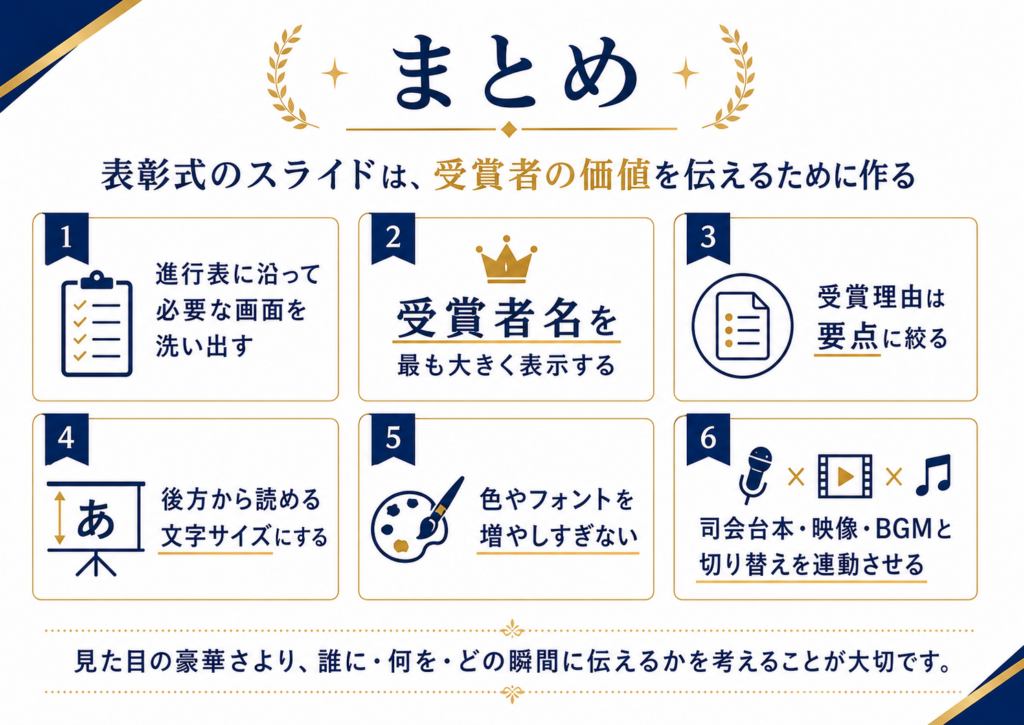
【まとめ】スライドは受賞者を引き立てるための画面
社内表彰式のスライドは、豪華なデザインを見せるためのものではありません。
受賞者の名前がすぐに分かる。なぜ受賞したのかが伝わる。会場の後方からでも読める。司会者の言葉や映像、BGMと自然につながる。
こうした基本が整っていることで、スライドは受賞者を引き立てる力を持ちます。
デザインを始める前に、進行表に沿って必要な画面を洗い出します。情報に優先順位をつけ、受賞者名や重要な数字を大きく見せます。文章を詰め込みすぎず、司会原稿や映像と役割を分けます。
そして、完成した画面は会場で確認します。
パソコン上できれいに見えることよりも、当日の参加者に正しく届くことが大切です。
表彰式の主役は、スライドではなく受賞者です。
その人の努力や成果が会場全体に伝わり、本人が誇らしくステージに立てる画面を作ること。それが、社内表彰式におけるスライド制作の最も重要な役割です。
FAQ
Q1. 社内表彰式のスライドはどのように作ればよいですか?
社内表彰式のスライドは、会場後方からでも短時間で内容を理解できるように作ります。文章を詰め込まず、受賞者名、賞名、所属、写真、代表的な成果など、参加者に伝えるべき情報を絞ることが大切です。
Q2. 会議資料と表彰式のスライドは何が違いますか?
会議資料は手元で読むことを前提としていますが、表彰式のスライドは離れた場所から見る画面です。参加者は司会者や受賞者を見ながら内容を確認するため、細かな文章や複雑な表を避け、一目で理解できる構成にする必要があります。
Q3. 社内表彰式ではどのようなスライドが必要ですか?
主に、開演前の待機画面、オープニングタイトル、表彰カテゴリー紹介、ノミネート者紹介、受賞者発表、受賞理由、受賞コメント中の背景、記念撮影、プログラム案内、エンディングなどのスライドが必要です。
Q4. 受賞者発表スライドで最も目立たせるべき情報は何ですか?
最も大きく表示するべき情報は受賞者名です。次に賞名、所属や役職、写真を配置します。すべての情報を同じ大きさにすると、参加者がどこを見ればよいか分からなくなるため、情報に優先順位をつけます。
Q5. 受賞理由はスライドにどこまで載せればよいですか?
受賞理由の全文ではなく、成果、具体的な行動、周囲への影響など、重要なポイントを二つか三つに絞って表示します。詳しいエピソードは司会者の読み上げや映像で補うと、画面が見やすくなります。
Q6. 受賞者の写真はどのように選べばよいですか?
顔が分かりやすく、画質の高い写真を選びます。仕事中の自然な写真を使うと本人らしさが伝わりますが、受賞者ごとに写真の明るさや縦横比が極端に異ならないようにします。候補者が複数いる場合は、写真サイズや配置を統一します。
Q7. 表彰式のスライドではどのようなフォントが適していますか?
受賞者名や所属など、確実に読んでもらいたい情報には、太めのゴシック体が適しています。装飾的なフォントは、賞名やタイトルなど一部に絞ると、読みやすさと特別感を両立できます。
Q8. 表彰式スライドの文字サイズはどのくらいがよいですか?
会場の広さやスクリーンサイズによって異なるため、固定の文字サイズだけでは判断できません。受賞者名やタイトルは大きく表示し、会場の最後列から読めるかを確認します。文字が入らない場合は、小さくするのではなく情報量を減らします。
Q9. スライドに使う色はどのように決めればよいですか?
コーポレートカラーを基本に、背景色、文字色、強調色を決めます。金色や銀色などを使う場合も、色数を増やしすぎないことが重要です。背景と文字の明暗差を確保し、受賞者名が最も目立つ配色にします。
Q10. 表彰式のスライドにアニメーションは必要ですか?
受賞者発表やノミネート紹介など、期待感を高めたい場面では有効です。ただし、動きを増やしすぎると操作が複雑になり、送出ミスにつながります。フェードなど、シンプルで確実に再生できる動きに絞ることをおすすめします。
Q11. 司会台本とスライドはどのように連動させますか?
司会台本にスライド番号と切り替えのきっかけを記載します。受賞者名を読み上げた直後、映像が終了した瞬間など、誰のどの言葉や動きを合図にするのかを明確にします。進行表、台本、スライドで番号を統一すると管理しやすくなります。
Q12. スライド送出は司会者が担当してもよいですか?
小規模開催では可能な場合もありますが、基本的には別の担当者を置いた方が安心です。司会者は台本や会場の様子に集中する必要があります。送出担当者が進行ディレクターの合図に合わせて操作する体制にすると、切り替えミスを防ぎやすくなります。
Q13. 表彰式のスライド制作前に確認すべき会場設備は何ですか?
スクリーンやLEDビジョンの画面比率、解像度、台数、サイドスクリーンの有無を確認します。一般的には16対9が多いものの、会場によって仕様は異なります。重要な文字や写真は画面の端を避けて配置します。
Q14. リハーサルではスライドの何を確認すればよいですか?
会場後方から文字が読めるか、写真が暗くないか、背景と文字のコントラストが十分かを確認します。あわせて、司会、映像、BGM、照明との切り替えが自然か、スライド番号が台本と一致しているかも確認します。
Q15. 表彰式スライドでよくある失敗は何ですか?
文字が小さい、受賞理由を全文表示している、写真の画質や比率がそろっていない、色やフォントが多すぎる、発表前に受賞者名を出してしまう、最終データが複数存在するといった失敗があります。全体構成と確認体制を早めに整えることで防げます。